Minecraft — одна из самых популярных игр в мире, доступная сразу на нескольких платформах. Несмотря на простоту визуального стиля, у игры сложная экосистема версий, лицензий и способов установки. Новички часто сталкиваются с вопросами: где скачать Minecraft официально, какую версию выбрать, чем отличается установка на ПК и мобильных устройствах, и какие системные требования нужны для комфортной игры.
В этой статье подробно разобрано, как скачать и установить Minecraft на ПК, Android и iOS официальными способами, какие версии доступны на каждой платформе, а также приведены таблицы системных требований и практические советы для игроков.
Что важно знать перед скачиванием Minecraft
Перед установкой Minecraft важно понимать несколько базовых моментов. Во-первых, Minecraft — это платная игра. Бесплатные версии, которые можно найти на сторонних сайтах, почти всегда являются пиратскими копиями, модифицированными APK или взломанными лаунчерами. Использование таких версий связано с риском вирусов, утечки данных и блокировки аккаунта.
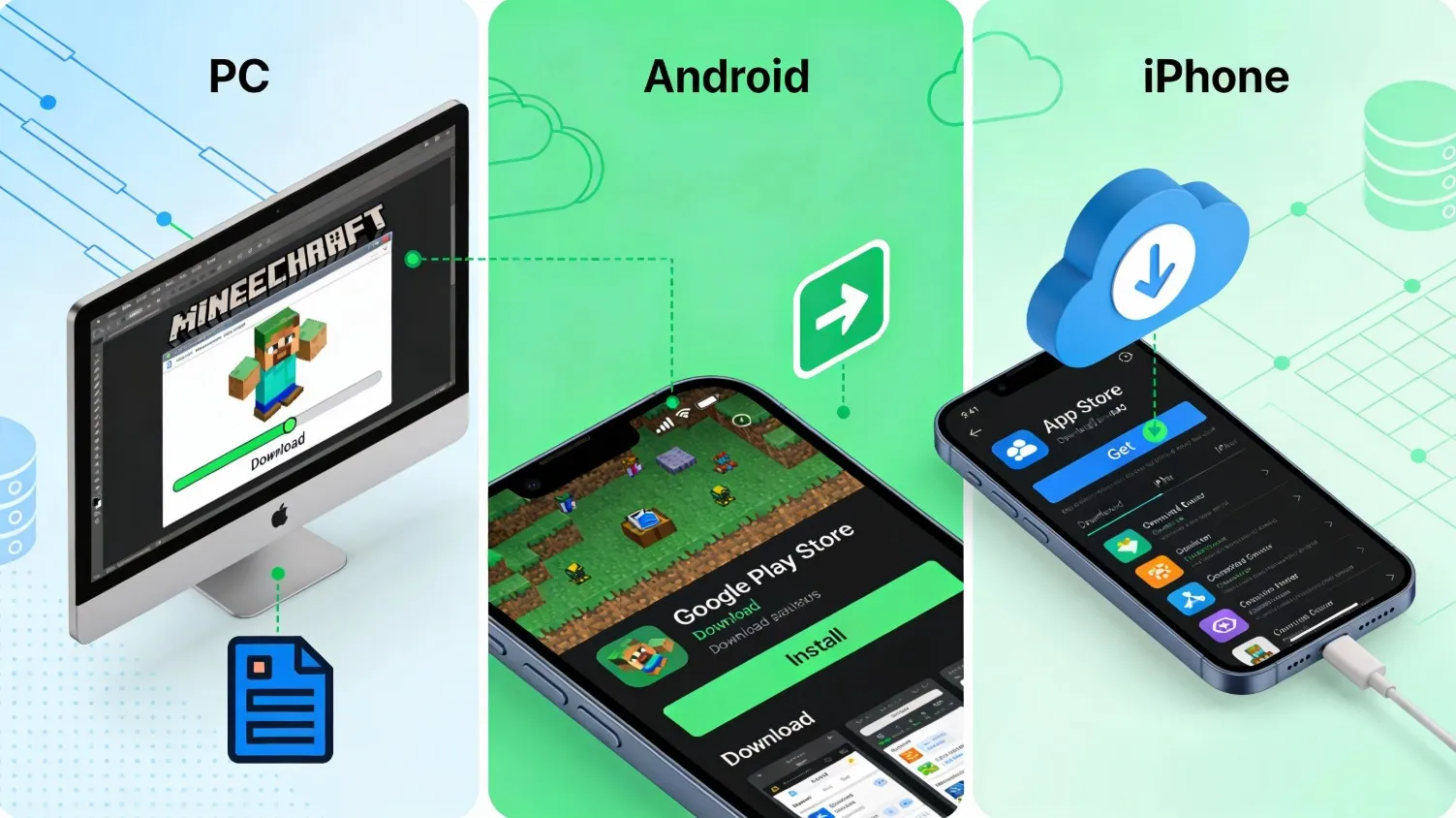
Во-вторых, на разных платформах используются разные редакции игры. На ПК доступна Java Edition и Bedrock Edition, а на мобильных устройствах используется Bedrock-версия, адаптированная под сенсорное управление.
В-третьих, покупка Minecraft даёт доступ не только к игре, но и к обновлениям, онлайн-режиму, официальным серверам и маркетплейсу контента.
Как скачать Minecraft на ПК
На персональных компьютерах Minecraft доступен в двух основных версиях: Java Edition и Bedrock Edition для Windows. Обе версии распространяются официально через сайт разработчика и Microsoft Store.
Официальный способ скачивания Minecraft на ПК
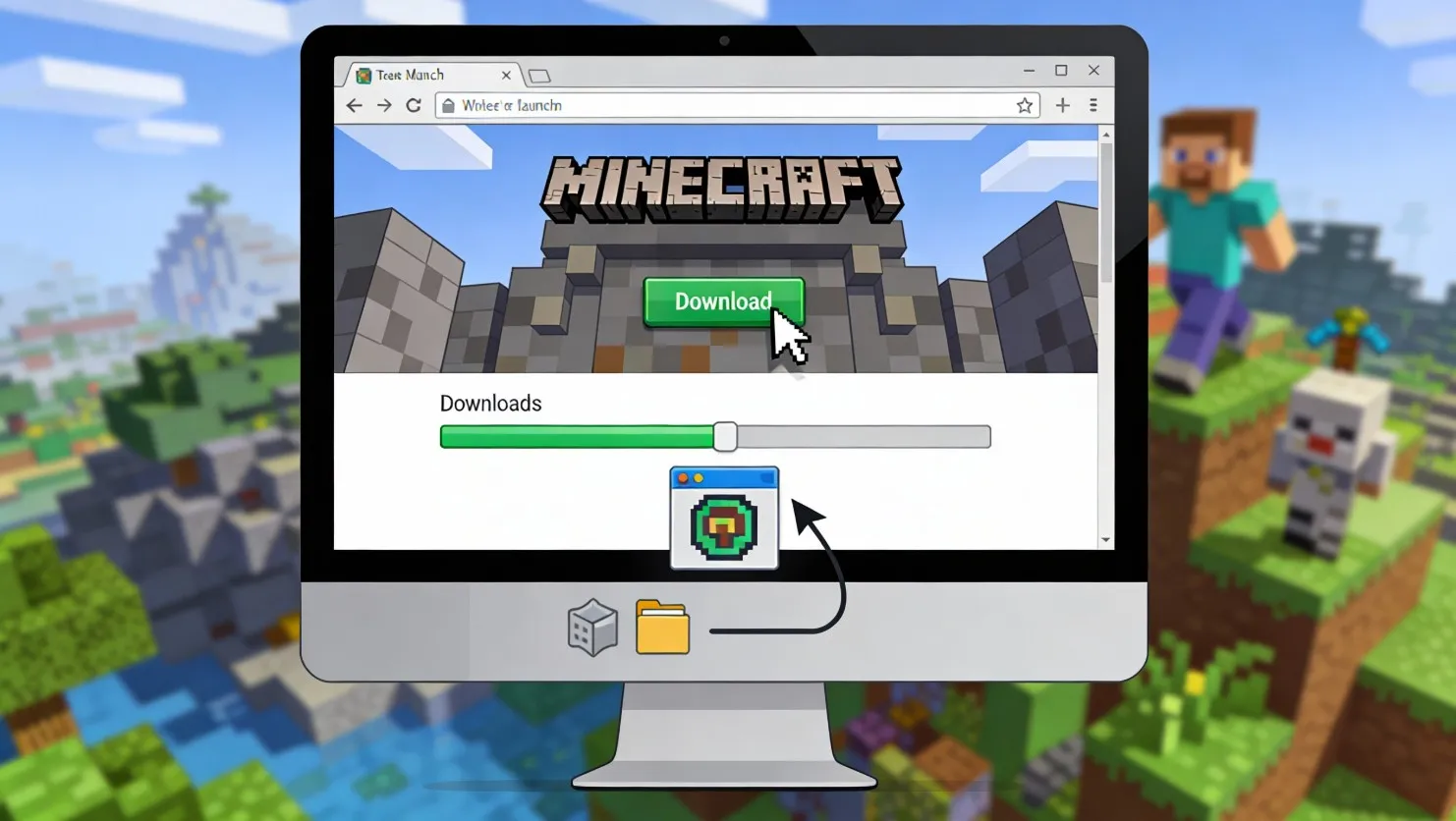
Чтобы скачать Minecraft на ПК, используется официальный лаунчер Minecraft. Он доступен для Windows, macOS и Linux и позволяет запускать нужную версию игры из одного интерфейса.
Процесс скачивания выглядит следующим образом:
- Создать или войти в учётную запись Microsoft.
- Приобрести Minecraft (Java Edition или Bedrock Edition).
- Скачать официальный Minecraft Launcher.
- Установить лаунчер и авторизоваться.
- Выбрать нужную версию и начать загрузку игры.
После установки лаунчер автоматически скачивает необходимые файлы и проверяет обновления. Пользователю не нужно вручную загружать патчи или дополнения.
Установка Minecraft Java Edition на ПК
Java Edition — классическая версия Minecraft, ориентированная на ПК-игроков. Она чаще всего используется для одиночной игры, модификаций и пользовательских серверов.
После установки лаунчера процесс выглядит так:
- выбрать Minecraft Java Edition;
- указать версию игры (стабильную или снапшот);
- нажать кнопку запуска;
- дождаться завершения загрузки ресурсов.
Java Edition автоматически устанавливает встроенную версию Java, поэтому в большинстве случаев дополнительных действий не требуется. Однако при использовании модов может понадобиться ручная настройка Java-окружения.
Установка Minecraft Bedrock Edition на ПК
Bedrock Edition для ПК распространяется через Microsoft Store и ориентирована на пользователей Windows 10 и Windows 11. Эта версия отличается высокой оптимизацией и поддержкой кроссплатформенного мультиплеера.
Процесс установки:
- Войти в Microsoft Store;
- Найти Minecraft for Windows;
- Купить игру или загрузить, если она уже приобретена;
- Установить и запустить игру через меню Windows или лаунчер.
Bedrock Edition проще в установке и настройке, поэтому её часто рекомендуют новичкам и тем, кто планирует играть с друзьями на консолях или мобильных устройствах.
Как скачать Minecraft на Android
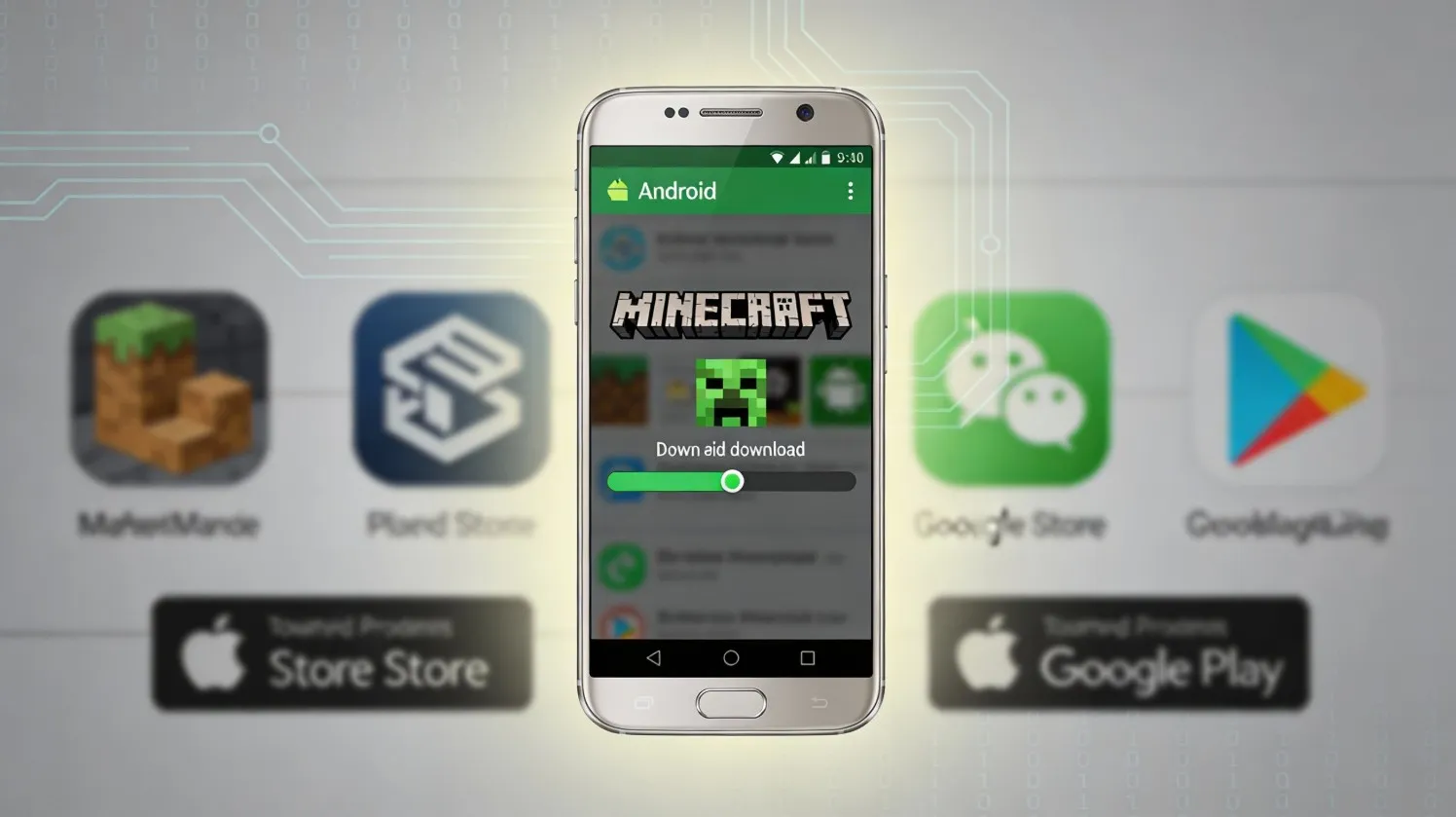
На устройствах под управлением Android Minecraft распространяется исключительно через Google Play. Это единственный официальный и безопасный способ установки игры на смартфон или планшет.
Пошаговая установка Minecraft на Android
Процесс скачивания максимально прост:
- Открыть приложение Google Play.
- Найти Minecraft в поиске.
- Приобрести игру.
- Нажать «Установить» и дождаться завершения загрузки.
- Запустить игру и войти в аккаунт Microsoft.
После установки игра автоматически получает обновления через Google Play. Все покупки, миры и настройки сохраняются в учётной записи.
Использование APK-файлов со сторонних сайтов не рекомендуется, так как они часто содержат вредоносный код и могут привести к блокировке доступа к онлайн-функциям.
Как скачать Minecraft на iOS
На устройствах Apple Minecraft устанавливается через App Store. Версия для iOS полностью соответствует Bedrock Edition и поддерживает кроссплатформенную игру.
Установка Minecraft на iPhone и iPad
Процесс установки включает несколько шагов:
- Открыть App Store;
- Найти Minecraft;
- Купить игру с помощью Apple ID;
- Скачать и установить приложение;
- Запустить игру и войти в Microsoft-аккаунт.
Minecraft для iOS оптимизирован под сенсорное управление и поддерживает контроллеры, что делает игру удобной как на iPhone, так и на iPad.
Различия версий Minecraft на разных платформах
Хотя внешне Minecraft выглядит одинаково на ПК и мобильных устройствах, между версиями есть важные различия. Java Edition доступна только на ПК и предлагает максимальную свободу модификаций. Bedrock Edition используется на Windows, Android и iOS и ориентирована на кроссплатформенность и стабильность.
На мобильных устройствах некоторые механики упрощены, а управление адаптировано под сенсорный экран. При этом весь базовый контент, включая биомы, мобы и обновления, совпадает с другими версиями Bedrock.
Системные требования Minecraft на ПК
Перед установкой Minecraft на компьютер важно убедиться, что система соответствует минимальным требованиям. Ниже представлена таблица для Java и Bedrock Edition.
| Параметр | Минимальные | Рекомендуемые |
|---|---|---|
| ОС | Windows 7 / macOS 10.14 / Linux | Windows 10/11 / macOS 11+ |
| Процессор | Intel Core i3 | Intel Core i5 / Ryzen 5 |
| ОЗУ | 4 ГБ | 8–16 ГБ |
| Видеокарта | Intel HD 4000 | GTX 1050 / RX 560 |
| Место на диске | 4 ГБ | 10 ГБ |
| Интернет | Для обновлений | Для мультиплеера |
Java Edition при использовании модов и шейдеров может требовать больше ресурсов, особенно оперативной памяти.
Системные требования Minecraft на Android
Minecraft на Android работает на широком диапазоне устройств, но для стабильной игры важно учитывать характеристики смартфона.
| Параметр | Минимальные | Рекомендуемые |
|---|---|---|
| ОС | Android 8.0 | Android 11+ |
| Процессор | ARMv8 | Snapdragon 700+ |
| ОЗУ | 2 ГБ | 4–6 ГБ |
| Графика | Встроенная | Поддержка OpenGL ES 3.0 |
| Память | 1 ГБ | 2 ГБ |
На слабых устройствах рекомендуется снижать дальность прорисовки и отключать ресурсоёмкие эффекты.
Системные требования Minecraft на iOS
Для устройств Apple требования зависят от модели и версии операционной системы.
| Параметр | Минимальные | Рекомендуемые |
|---|---|---|
| Устройство | iPhone 6s / iPad Air 2 | iPhone XR и новее |
| iOS | iOS 13 | iOS 16+ |
| ОЗУ | 2 ГБ | 4 ГБ |
| Память | 1 ГБ | 2 ГБ |
На старых моделях возможны ограничения по дальности прорисовки и стабильности кадров.
Полезные советы перед установкой
Перед тем как начать играть, стоит учесть несколько практических рекомендаций. Используйте официальный аккаунт Microsoft — он обеспечивает сохранение прогресса и доступ к мультиплееру. Регулярно обновляйте игру, чтобы получать новые функции и исправления ошибок. Если планируется игра с друзьями, заранее убедитесь, что у всех используется одна и та же редакция Minecraft.
Также важно помнить, что модификации и шейдеры поддерживаются только на Java Edition, а мобильные версии ориентированы прежде всего на стандартный геймплей без глубокой кастомизации.
Заключение
Скачать и установить Minecraft на ПК, Android и iOS можно быстро и безопасно, если использовать официальные способы распространения. Выбор платформы и версии зависит от целей игрока: Java Edition подойдёт для модов и экспериментов, а Bedrock Edition — для стабильной кроссплатформенной игры.
Minecraft остаётся универсальной игрой, доступной практически на любом устройстве. Благодаря простоте установки, регулярным обновлениям и поддержке разработчиков, игра продолжает привлекать новых пользователей и сохранять интерес миллионов игроков по всему миру.