Визуальная составляющая Minecraft изначально максимально простая. Кубические блоки, базовое освещение и минимальные эффекты — это осознанный стиль игры, но со временем многим игрокам хочется большего разнообразия. Именно здесь на сцену выходят текстуры и шейдеры. Они позволяют изменить внешний вид мира, добавить глубину освещения, реалистичную воду, тени и атмосферу, не затрагивая сам геймплей.
При этом установка текстур и шейдеров часто вызывает сложности, особенно у новичков. Ошибки с версиями, неправильные папки, отсутствие нужных модов или проблемы с производительностью приводят к тому, что улучшение графики превращается в источник раздражения. Чтобы этого избежать, важно понимать, как именно работает система ресурс-паков и шейдеров в Minecraft, и в каком порядке их нужно настраивать.
Разница между текстурами и шейдерами
Первое, что необходимо понять, — текстуры и шейдеры решают разные задачи. Текстуры, или ресурс-паки, отвечают за внешний вид объектов: блоков, предметов, мобов, интерфейса и иногда звуков. Они могут менять стиль игры кардинально — от мультяшного до фотореалистичного — но при этом практически не влияют на производительность.
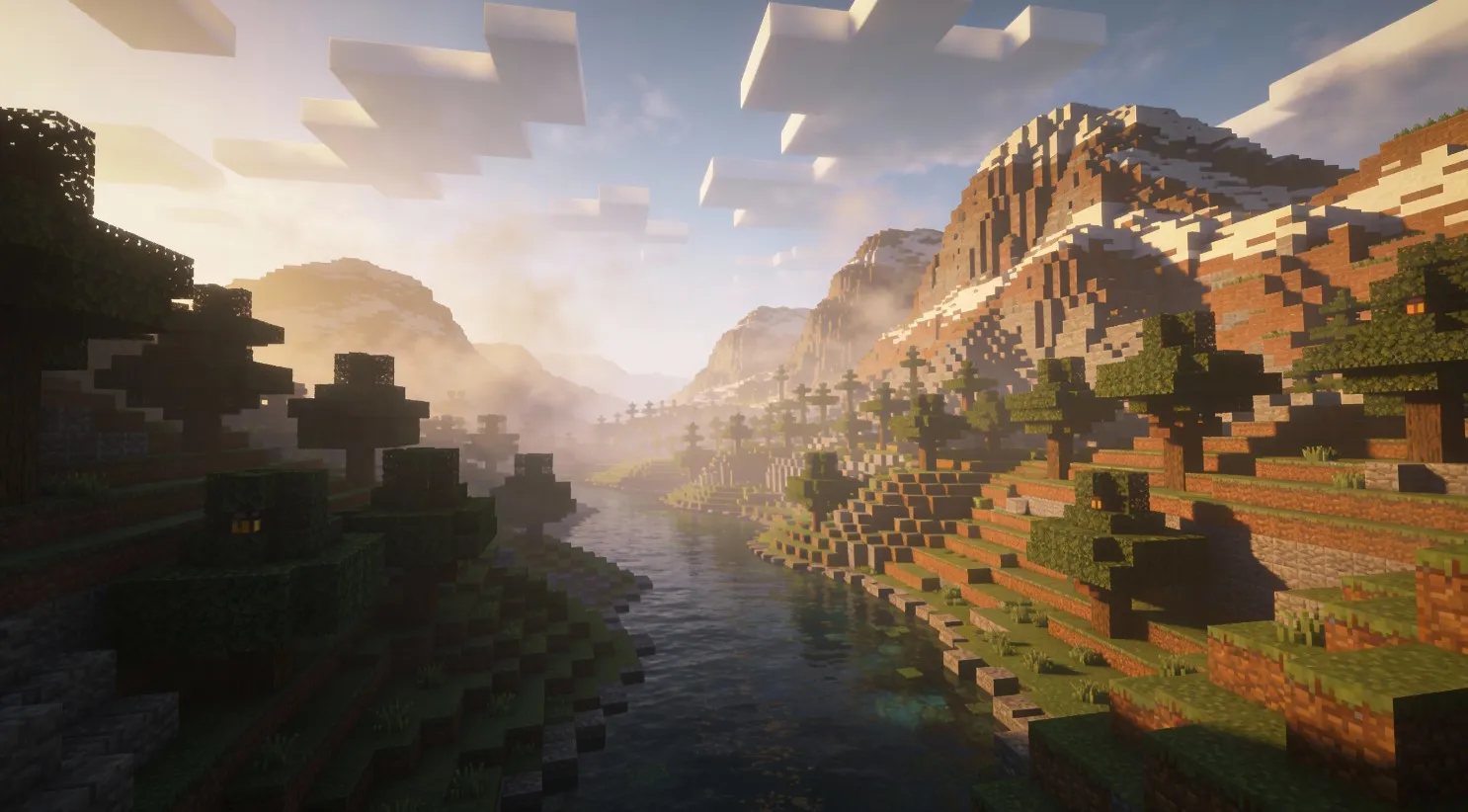
Шейдеры работают на другом уровне. Они изменяют способ рендеринга сцены: добавляют динамическое освещение, мягкие и жёсткие тени, отражения, объёмные облака, эффекты воды и атмосферные явления. Именно шейдеры делают картинку «живой», но именно они сильнее всего нагружают компьютер.
Важно, что текстуры и шейдеры не заменяют друг друга. Они могут использоваться одновременно и не конфликтуют, если корректно установлены.
Подготовка перед установкой
Перед установкой любых визуальных улучшений стоит уделить внимание подготовке. Большинство проблем возникает именно на этом этапе. В первую очередь нужно определить версию Minecraft, которую вы используете. Текстуры и шейдеры почти всегда привязаны к конкретным версиям игры, и несовпадение может привести к тому, что пакет просто не появится в списке.
Также стоит заранее определиться, каким способом будут устанавливаться шейдеры. Для Java Edition стандартными решениями являются OptiFine и Iris. Без одного из них шейдеры работать не будут. При этом текстуры не требуют никаких дополнительных модов и работают в «чистом» Minecraft.
Перед началом установки важно:
- проверить версию игры;
- скачать совместимые файлы текстур и шейдеров;
- убедиться, что архивы имеют формат .zip;
- не распаковывать файлы вручную.
Как установить текстуры (ресурс-паки)
Установка текстур в Minecraft выполняется через меню игры и не требует дополнительных модов.
Порядок действий выглядит следующим образом:
- Запустить Minecraft;
- Открыть настройки;
- Перейти в раздел «Наборы ресурсов»;
- Нажать кнопку открытия папки ресурс-паков;
- Переместить файл текстур
.zipв эту папку; - Вернуться в игру и активировать ресурс-пак.
После активации текстуры применяются сразу или после короткой перезагрузки ресурсов. Если пакет не отображается в списке, чаще всего причина в несовпадении версии.
Установка шейдеров через OptiFine
OptiFine — самый распространённый инструмент для работы с шейдерами. Он одновременно оптимизирует игру и добавляет поддержку шейдеров. После установки OptiFine в настройках графики появляется отдельный раздел для управления шейдерами.
Процесс установки шейдеров через OptiFine интуитивно похож на установку текстур. Файл шейдера в формате .zip помещается в папку shaderpacks, после чего его можно выбрать в меню. При активации игра может ненадолго «подвиснуть» — это нормально, особенно для тяжёлых шейдеров.
OptiFine также предоставляет доступ к расширенным настройкам, позволяющим тонко регулировать нагрузку и внешний вид.
Установка шейдеров через Iris
Iris — более современное решение, ориентированное на совместимость с Fabric и модифицированными сборками. Он не включает в себя оптимизацию в том же объёме, что OptiFine, но зато лучше работает с модами и часто даёт более стабильный FPS.
Принцип установки шейдеров через Iris практически идентичен. Файл помещается в папку shaderpacks, после чего активируется в настройках. Для игрока разница чаще всего заключается не в процессе установки, а в поведении игры и совместимости с модами.
Типичные ошибки при установке
Даже при соблюдении инструкции игроки часто сталкиваются с проблемами. Самая распространённая — несовпадение версий. Если шейдер или текстуры не отображаются в списке, почти всегда причина именно в этом.
Также часто встречаются ошибки, связанные с распаковкой архивов. Minecraft ожидает .zip-файл, а не папку с содержимым. Если архив был распакован, игра его просто не увидит.
Отдельная категория проблем — резкое падение FPS или вылеты. В большинстве случаев это означает, что выбранные шейдеры слишком тяжёлые для текущей конфигурации ПК или включены слишком высокие настройки.
Настройка графики после установки
Установка — это только половина дела. Чтобы шейдеры работали стабильно, необходимо правильно настроить графику. Даже на мощных компьютерах не всегда стоит включать все эффекты одновременно.
Чаще всего оптимизацию начинают с дальности прорисовки. Шейдеры значительно увеличивают нагрузку на GPU, поэтому снижение дальности часто даёт заметный прирост FPS без серьёзной потери качества. Также стоит обратить внимание на качество теней, отражений и эффектов воды — именно они сильнее всего влияют на производительность.
Для текстур настройки обычно минимальны, но пакеты с высоким разрешением могут потреблять больше видеопамяти, что важно учитывать на слабых системах.
Совместное использование текстур и шейдеров
Текстуры и шейдеры можно и нужно использовать вместе. Однако важно понимать, что некоторые ресурс-паки создаются с расчётом на определённые шейдеры. Например, PBR-текстуры раскрываются только при наличии соответствующих эффектов освещения.
При использовании нескольких ресурс-паков одновременно порядок их расположения в списке имеет значение. Minecraft применяет их сверху вниз, и верхний пакет может переопределять элементы нижнего.
Сравнение способов установки
| Элемент | Что требуется | Где устанавливается | Особенности |
|---|---|---|---|
| Текстуры | Ничего дополнительно | resourcepacks | Минимальная нагрузка |
| Шейдеры (OptiFine) | OptiFine | shaderpacks | Оптимизация + шейдеры |
| Шейдеры (Iris) | Fabric + Iris | shaderpacks | Лучшая совместимость с модами |
Итог
Правильная установка текстур и шейдеров в Minecraft начинается с понимания их различий и требований. Текстуры меняют стиль игры и практически не влияют на производительность, а шейдеры добавляют глубину и атмосферу, но требуют внимательной настройки и подходящего оборудования.
Если соблюдать порядок установки, проверять версии и не перегружать графику, Minecraft может выглядеть значительно лучше без потери стабильности. Именно грамотный подход к визуальным улучшениям позволяет получить максимум удовольствия от игры, а не бороться с ошибками и лагами.